一、前言:
前段时间跟教程搭建一个喀秋莎电玩发卡网,在搭建好独角数卡以后,一直为如何让买家在购买时如何沟通
而困惑,小白太多,就想搞一个在线客服来提高转化率。对比了市面上有很多IM工具的搭建、使用的难易程度,
最终选择利VoceChat搭建一个专属IM在线客服。看我的左下角(因为主题右下角有一个一键到达顶部的按钮,所以放左下角)
二、VoceChat 简介
VoceChat 是一款轻量级、自托管的即时通讯工具,支持私有化部署,适合团队内部沟通或小型社区使用。
以下是基于Docker的安装教程、自定义 CSS 配置方法 、嵌入网页的方法及改进部分。
VoceChat 官方网址:https://voce.chat/
VoceChat 官方 GitHub:https://github.com/privoce
VoceChat 官方文档:https://doc.voce.chat/
三、安装环境准备
服务器:推荐 Linux 系统(如 Ubuntu 20.04+、CentOS 7+),需联网并开放 3009 端口(默认端口3000,可自定义)。
依赖:已安装 Docker 和 Docker Compose(推荐 Docker 20.10+,Compose v2+)。
域名:在你的域名下解析一条A记录,我的是chat.kqsdw.me(根据情况自行选择)
反代:我是用宝塔面板直接反代 ip+端口3009,之后你的服务器就可以是直接用解析的域名访问,不用再加端口。
四、安装步骤:
1. 安装 Docker 和 Docker Compose(若未安装)
更新系统包(Ubuntu/Debian)
sudo apt update && sudo apt upgrade -y
安装 Docker
sudo apt install -y docker.io
sudo systemctl enable docker && sudo systemctl start docker
sudo usermod -aG docker $USER # 允许当前用户无需 sudo 运行 Docker(需重新登录生效)
安装 Docker Compose
sudo apt install -y docker-compose-plugin
2. 创建安装目录并配置
1. 创建工作目录
mkdir -p /opt/vocechat && cd /opt/vocechat
2. 创建 docker-compose.yml 文件
cat > docker-compose.yml << 'EOF'
version: '3'
services:
  vocechat:
    image: privoce/vocechat-server:latest
    container_name: vocechat
    restart: always
    ports:
      - "3009:3000"  # 映射端口(宿主端口:容器端口)
    volumes:
      - ./data:/app/data  # 持久化数据目录
      - ./custom:/app/custom  # 自定义文件目录(用于存放 CSS 等)
    environment:
      - TZ=Asia/Shanghai  # 设置时区
      - VOCECHAT_ADMIN_EMAIL=admin@example.com  # 初始管理员邮箱
      - VOCECHAT_ADMIN_PASSWORD=your_admin_password  # 初始管理员密码(请修改)
EOF
3. 启动服务
启动容器
docker compose up -d
查看运行状态
docker compose ps
若输出 vocechat 状态为 Up,则安装成功。
4. 访问与初始化
浏览器访问 http://服务器IP:3009,使用配置的管理员邮箱和密码登录。
首次登录后,建议修改管理员密码(路径:Settings → Account → Password)。
五、自定义 CSS 配置(美化界面)
1.VoceChat 支持通过自定义 CSS 修改界面样式,步骤如下:
###1. 创建自定义 CSS 文件
# 在 custom 目录下创建 CSS 文件
mkdir -p /opt/vocechat/custom
cat > /opt/vocechat/custom/custom.css << 'EOF'
/* VoceChat 自定义样式 */

/* 全局样式 */
:root {
  --primary-color: #4285f4; /* 主题色(谷歌蓝) */
  --secondary-color: #34a853; /* 辅助色(谷歌绿) */
  --text-primary: #333333; /* 主要文字色 */
  --text-secondary: #666666; /* 次要文字色 */
  --bg-primary: #f5f7fa; /* 主要背景色 */
  --card-shadow: 0 2px 10px rgba(0, 0, 0, 0.08); /* 卡片阴影 */
}

/* 顶部导航栏 */
.app-header {
  background-color: white !important;
  box-shadow: var(--card-shadow) !important;
}

.app-header .logo-text {
  color: var(--primary-color) !important;
  font-weight: 600 !important;
}

/* 侧边栏 */
.sidebar {
  background-color: white !important;
  border-right: 1px solid #eee !important;
}

.sidebar .channel-item.active {
  background-color: rgba(66, 133, 244, 0.1) !important;
  border-left-color: var(--primary-color) !important;
}

/* 聊天消息气泡 */
.message-bubble.mine {
  background-color: var(--primary-color) !important;
  color: white !important;
}

.message-bubble.others {
  background-color: white !important;
  border: 1px solid #eee !important;
  color: var(--text-primary) !important;
}

/* 按钮样式 */
.btn-primary {
  background-color: var(--primary-color) !important;
  border-color: var(--primary-color) !important;
}

.btn-primary:hover {
  background-color: #3367d6 !important;
}

/* 输入框 */
.message-input-container {
  border-top: 1px solid #eee !important;
}

.message-input {
  border: 1px solid #ddd !important;
  border-radius: 8px !important;
  padding: 8px 12px !important;
}
EOF
2. 配置 VoceChat 加载自定义 CSS
1.登录管理员账号,进入 Settings → Customization
2.在 Custom CSS 区域,输入自定义 CSS 的路径:/app/custom/custom.css
3.点击 Save 保存,页面会自动刷新生效。
六、常用操作
停止服务:docker-compose down
重启服务:docker-compose restart
查看日志:docker-compose logs -f
更新版本:
docker-compose pull
docker-compose up -d
七、使用方法
1.浏览器访问 http://服务器IP:3009,使用配置的管理员邮箱和密码登录。
2.在设置里找到网页挂件,默认是在左下侧位置,(可根据自己情况调整)
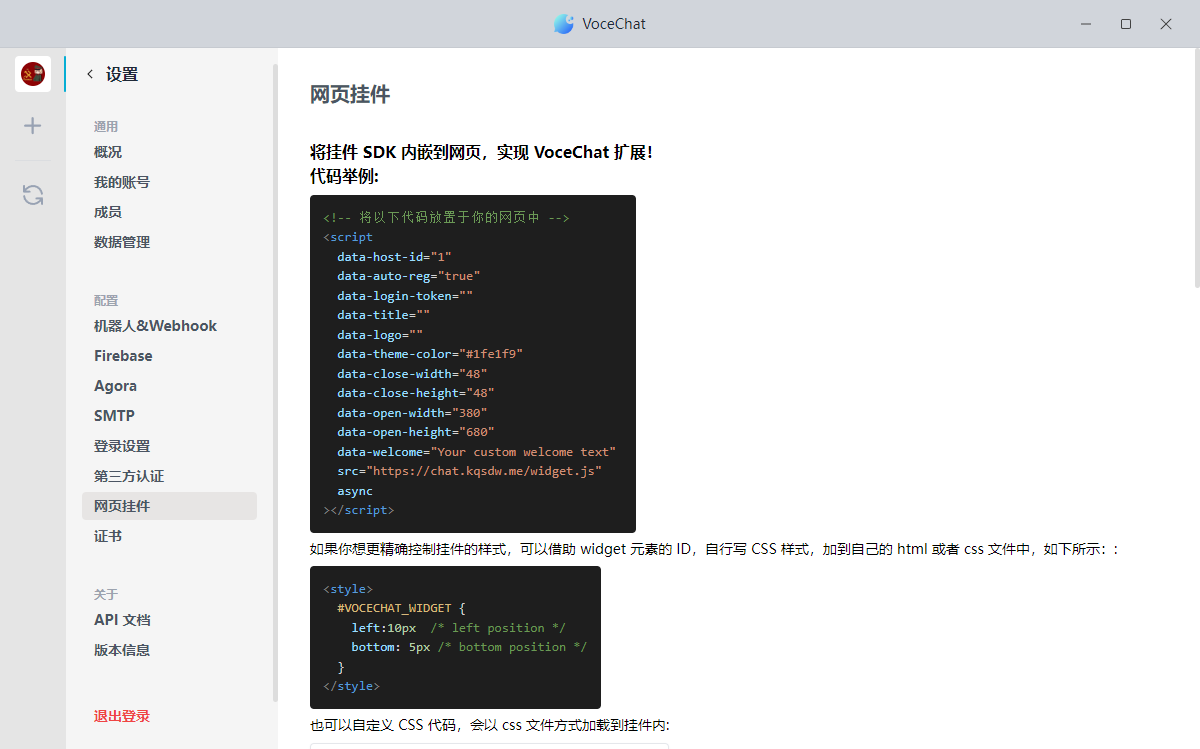
3.放在你的footer或者head页面最下面就行。我的放在页脚
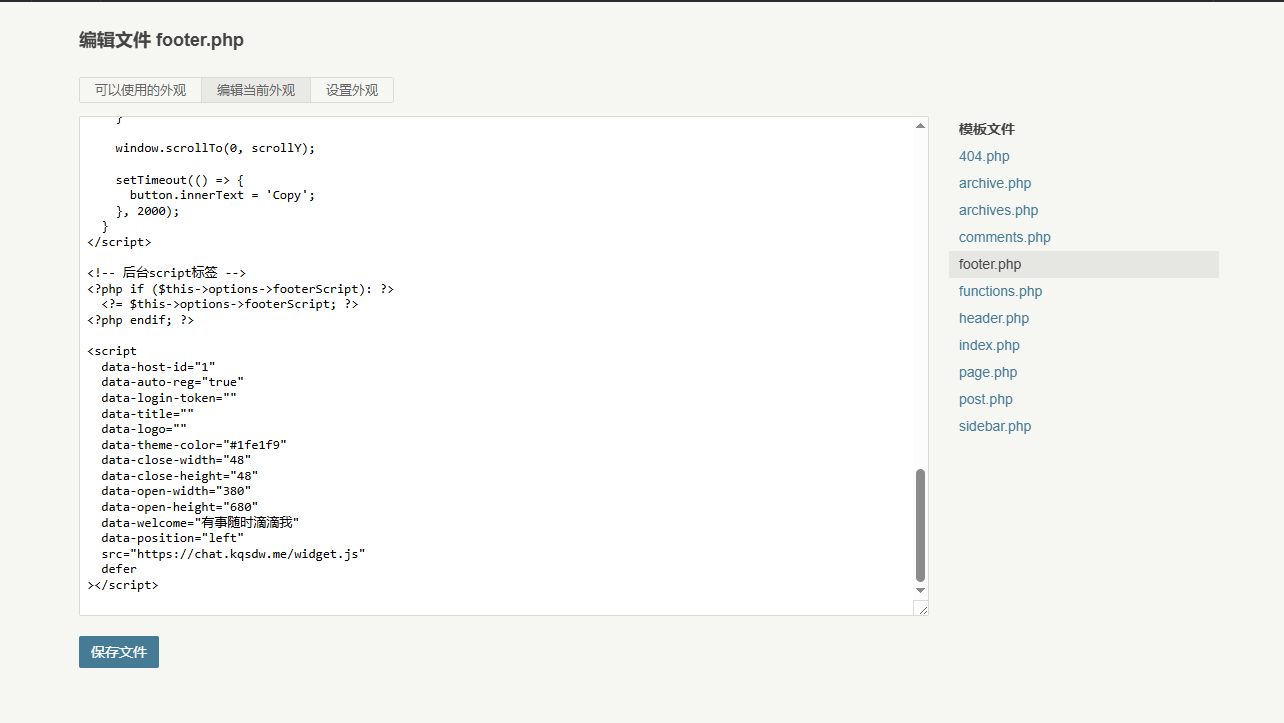
4.下面是我的配置,修改在右侧,修改加载方式async-defer感觉加载更快,可能我是国外服务器延迟高吧,
<script
  data-host-id="1"
  data-auto-reg="true"
  data-login-token=""
  data-title=""
  data-logo=""
  data-theme-color="#1fe1f9"
  data-close-width="48"
  data-close-height="48"
  data-open-width="380"
  data-open-height="680"
  data-welcome="有事随时滴滴我"
  data-position="left"
  src="https://chat.kqsdw.me/widget.js"
  defer
></script>
PS:defer 仅对外部脚本(带 src 属性的 )无效。
八、注意事项
生产环境建议修改默认端口(如 80 或 443),并配置 HTTPS(可通过 Nginx 反向代理实现)。
定期备份 /opt/vocechat/data 目录,防止数据丢失。
自定义 CSS 可根据需求调整,上述样式仅为示例。
通过以上步骤,即可完成 VoceChat 的安装和界面美化,开始使用私有化即时通讯服务。