📱 无需Todesk VIP!电脑远程控制手机教程(QtScrcpy投屏+Todesk远程电脑)
通过「QtScrcpy手机投屏电脑」+「Todesk远程控制电脑」,间接实现远程操控手机,避开Todesk远程手机的VIP限制,低成本解决需求。
🖥️ 一、Todesk远程软件安装(电脑端)
根据电脑操作系统选择对应安装包,下载后常规安装即可。
| 操作系统 | 下载链接 | 操作说明 |
|---|---|---|
| Windows | 下载地址 | 下载后常规安装就,要登录(可以微信扫码) |
| MacOS | 下载地址 | 下载.pkg文件,拖拽至应用程序文件夹完成安装,登录 |
⚠️ 注意:安装后暂不启动,待手机投屏成功后再配置远程。
📱 二、QtScrcpy投屏软件安装(电脑端)
2.1 下载与启动
- 下载安装包:
QtScrcpy-win-x64-v3.3.1.zip
下载地址:下载地址 - 解压压缩包:右键点击压缩包 → 选择「解压到当前文件夹」
- 启动软件:进入解压后的文件夹,找到
QtScrcpy.exe,双击即可打开(无需复杂安装,绿色免装)
⚙️ 三、手机前置设置:开启开发者模式与USB调试
3.1 开启开发者模式(关键第一步)
- 打开手机「设置」,找到「关于手机/本机」选项(不同品牌位置略有差异)。
- 找到「版本信息/安卓版本号/软件版本号」,快速点击 6-8次,直到屏幕弹出「已开启开发者模式」提示。
常见机型版本号路径参考
| 手机品牌 | 具体路径 |
|---|---|
| 小米 | 设置 → 我的设备 → 全部参数 → MIUI版本 |
| 华为 | 设置 → 关于手机 → 版本号 |
| vivo | 设置 → 系统管理 → 关于手机 → 版本信息 → 软件版本号 |
| 一加 | 设置 → 关于手机 → build 号 |
| OPPO | 设置 → 关于本机 → 版本号 |
3.2 启用USB调试(核心权限)
- 返回手机「设置」主界面,进入「系统与更新」→「开发者选项」(部分品牌叫「开发人员选项」)。
- 找到「USB调试」开关,点击开启;同时开启「USB安装」权限(部分机型默认开启,无则忽略)。
- 特殊注意:部分机型(如华为、小米)需额外开启「无线调试」或「USB调试(安全设置)」,避免连接失败。
🔌 四、数据线连接:手机投屏电脑(关键步骤)
4.1 硬件连接与权限确认
- 使用 原装数据线 连接手机与电脑(非原装线可能无法传输数据,仅能充电)。
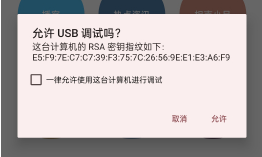
手机弹出「允许USB调试」弹窗时,勾选「始终允许此计算机调试」,然后点击「确认」。
⚠️
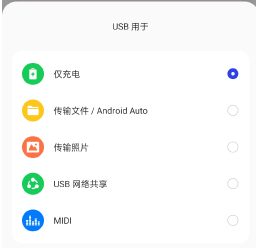
若未弹出弹窗:① 更换原装数据线;② 更换电脑USB接口(优先用后置USB口);③ 重启手机重试。- 调整USB连接模式:下拉手机通知栏,找到「USB连接方式」,选择「文件传输(MTP)」模式(若默认是此模式则无需调整)。
4.2 启动投屏
- 打开已启动的QtScrcpy软件,软件会自动扫描连接的手机设备,在设备列表中显示手机型号/设备号。
- 点击列表上方的「USB连接」按钮(或直接双击设备列表),等待2-3秒,电脑屏幕会同步显示手机画面,投屏成功。
📌 关键注意事项
- 投屏稳定性:确保数据线连接牢固,避免投屏过程中松动断开;电脑暂时关闭杀毒软件,防止拦截QtScrcpy进程。
- Todesk远程配置:投屏成功后,打开电脑端Todesk,登录账号后获取「设备代码」和「临时密码」,在另一台设备(如远程电脑/手机)登录Todesk,输入代码和密码即可远程控制当前电脑,间接操控投屏的手机。
- 功能局限:远程操控时,手机需保持亮屏状态(息屏可能断开投屏);建议将手机设置为「永不息屏」(临时使用,结束后改回),路径:手机「设置」→「显示和亮度」→「休眠」→ 选择「永不」。