🔒 谷歌邮箱 (Gmail) 两步验证 (2FA) 开启教程:全方位守护账户安全
两步验证是谷歌账户的核心安全功能,登录时需额外输入专属验证码,即便密码泄露,他人也无法非法登录。本文将带您一步步完成设置,为账户筑牢双重防护。
📚 一、什么是两步验证?
两步验证是一种双重身份验证机制,登录时除输入密码外,还需补充一个动态生成的验证码。
- 核心作用:阻断密码泄露后的账户盗用风险
- 验证逻辑:密码(知识层面)+ 验证码(持有层面)双重校验
- 优势:不依赖手机号,通过 2FA 密钥即可生成验证码
📋 二、开始之前的准备
- 已登录的谷歌账户(未登录可参考登录教程)
- 可复制粘贴的设备(用于保存 2FA 密钥)
- 稳定的网络环境
🔍 三、详细设置步骤(附图示)
① 进入谷歌账户管理页面
登录后点击页面右上角的谷歌头像,在弹出菜单中选择 “管理你的谷歌账户” 按钮。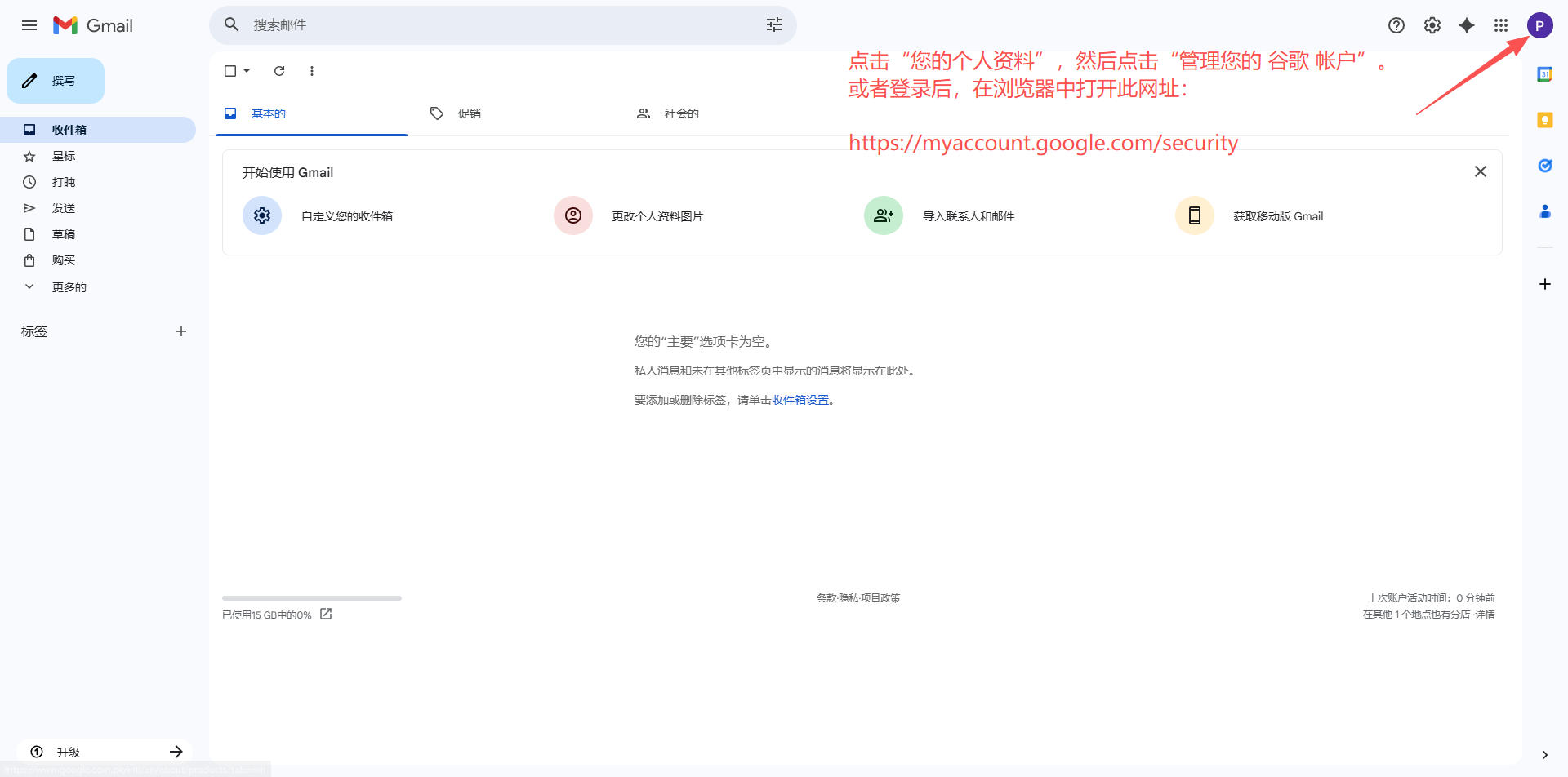
② 打开安全设置页面
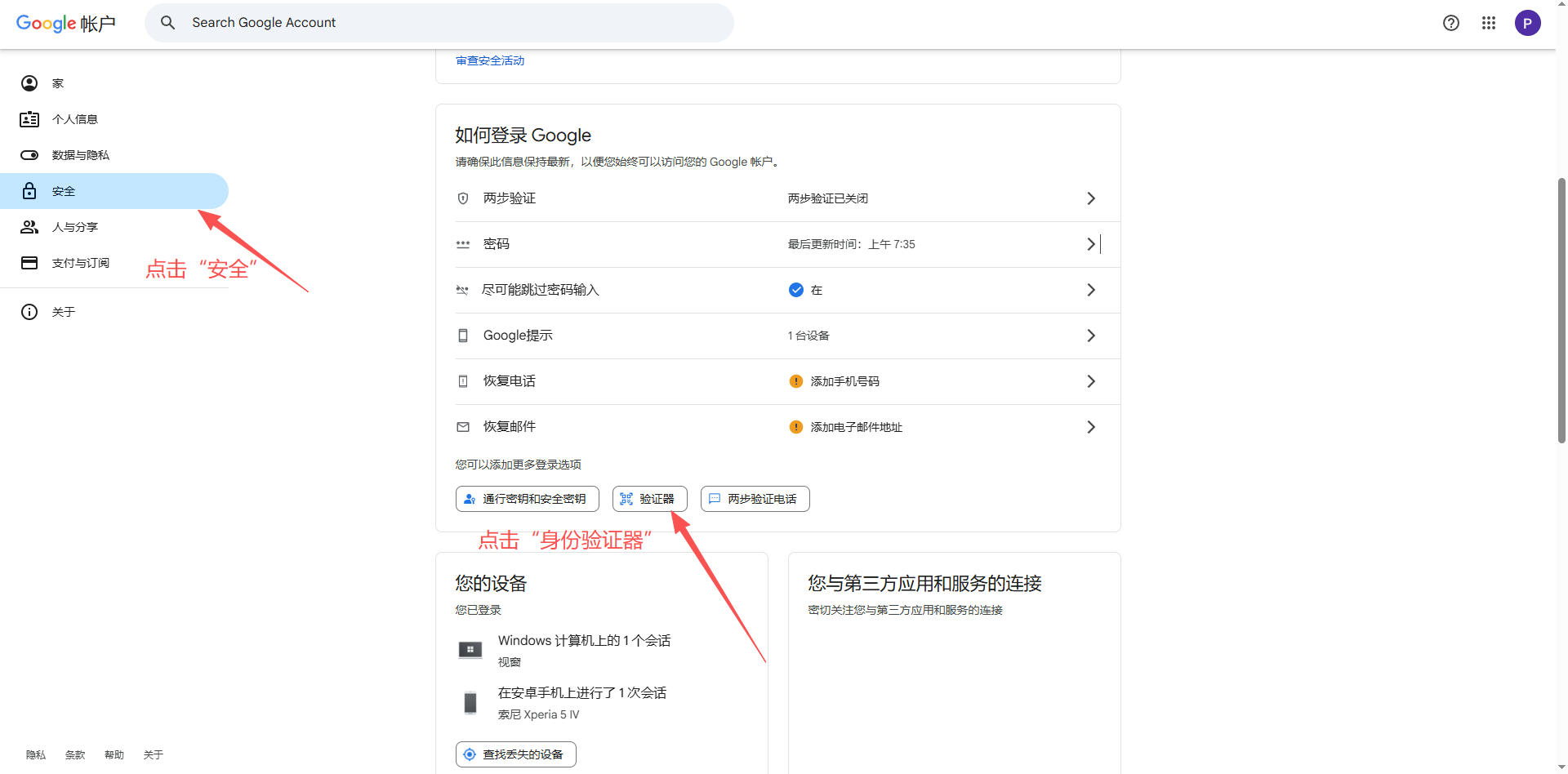
- 直接访问网址:https://myaccount.google.com/security
- 在安全选项中找到 “身份验证器”(Authenticator) 并点击进入。
③ 启动身份验证器设置
点击页面中的 “设置身份验证器”(Set up an Authenticator) 按钮,进入下一步配置。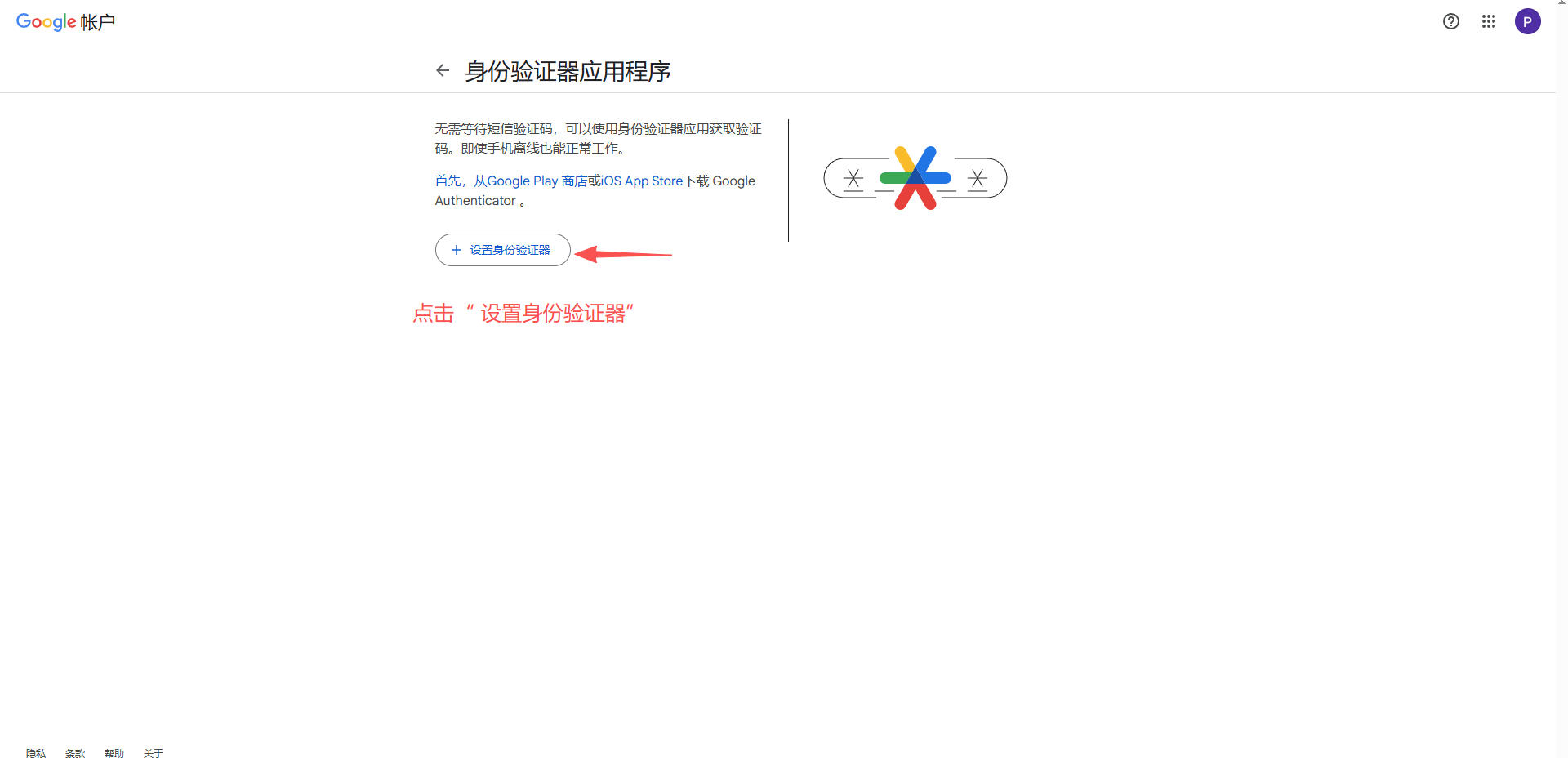
④ 选择 “无法扫描” 选项
页面将显示二维码,无需扫描,直接点击二维码下方的 “无法扫描”(Can not scan) 选项。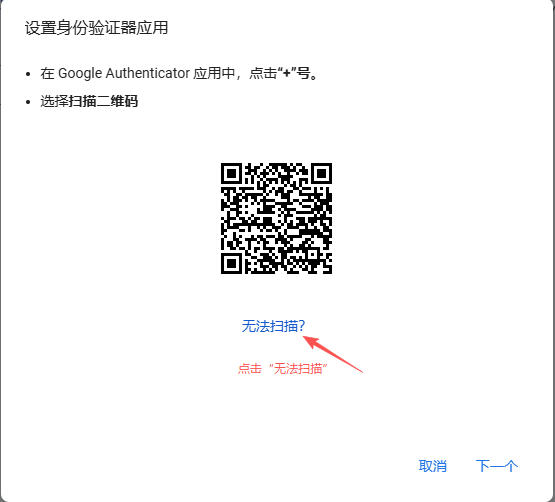
⑤ 复制并保存 2FA 密钥字符串
- 页面将显示一串唯一的字符/数字组合,这是核心的 2FA 密钥。
- 用 Ctrl+C (Windows) 或 Command+C (Mac) 复制完整密钥,务必妥善保存。
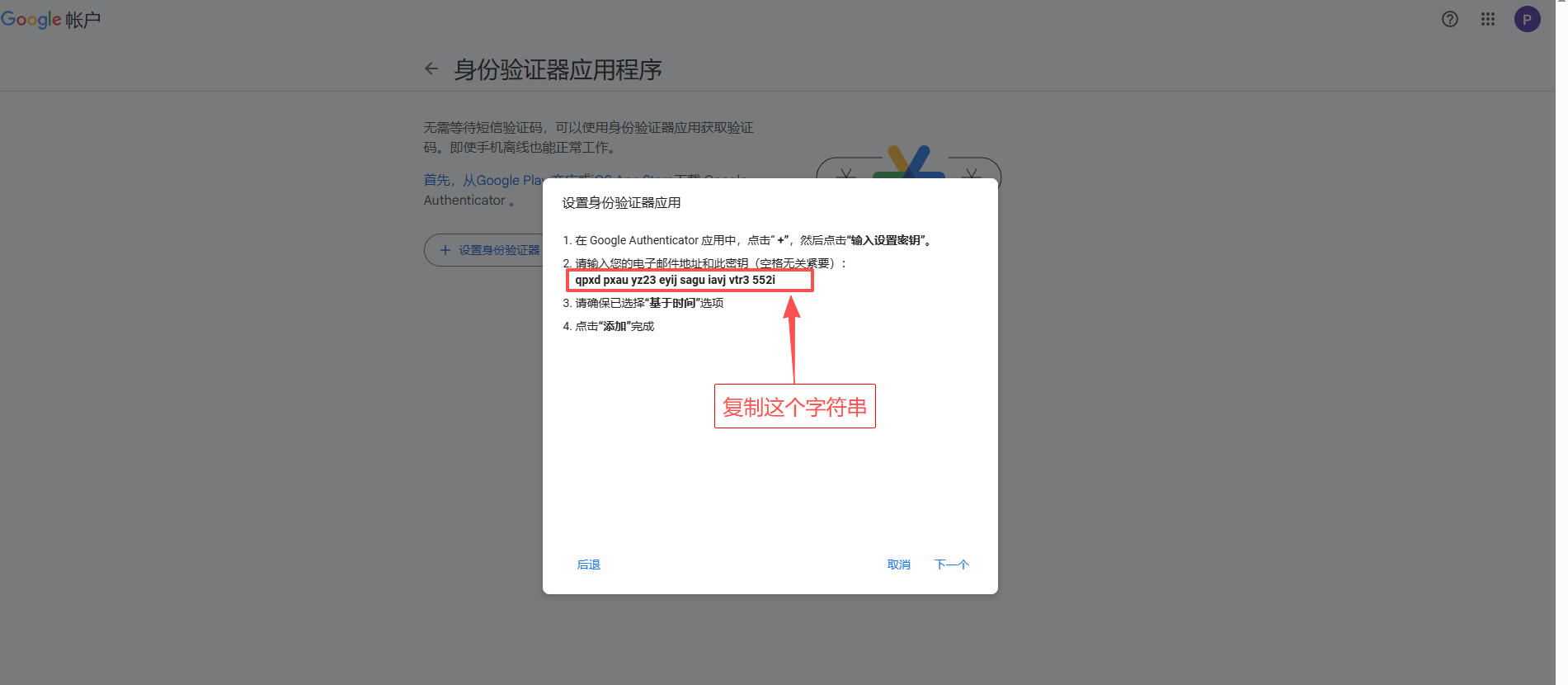
⚠️ 重要提醒:这串密钥是生成验证码的关键,丢失可能导致无法登录!
⑥ 生成并输入验证码
- 打开新标签页,访问 2fa.cn 或 2fa.bimi.eu.org(博主自建)任一网站。
- 粘贴刚才复制的 2FA 密钥,网站将自动生成 6 位动态验证码。
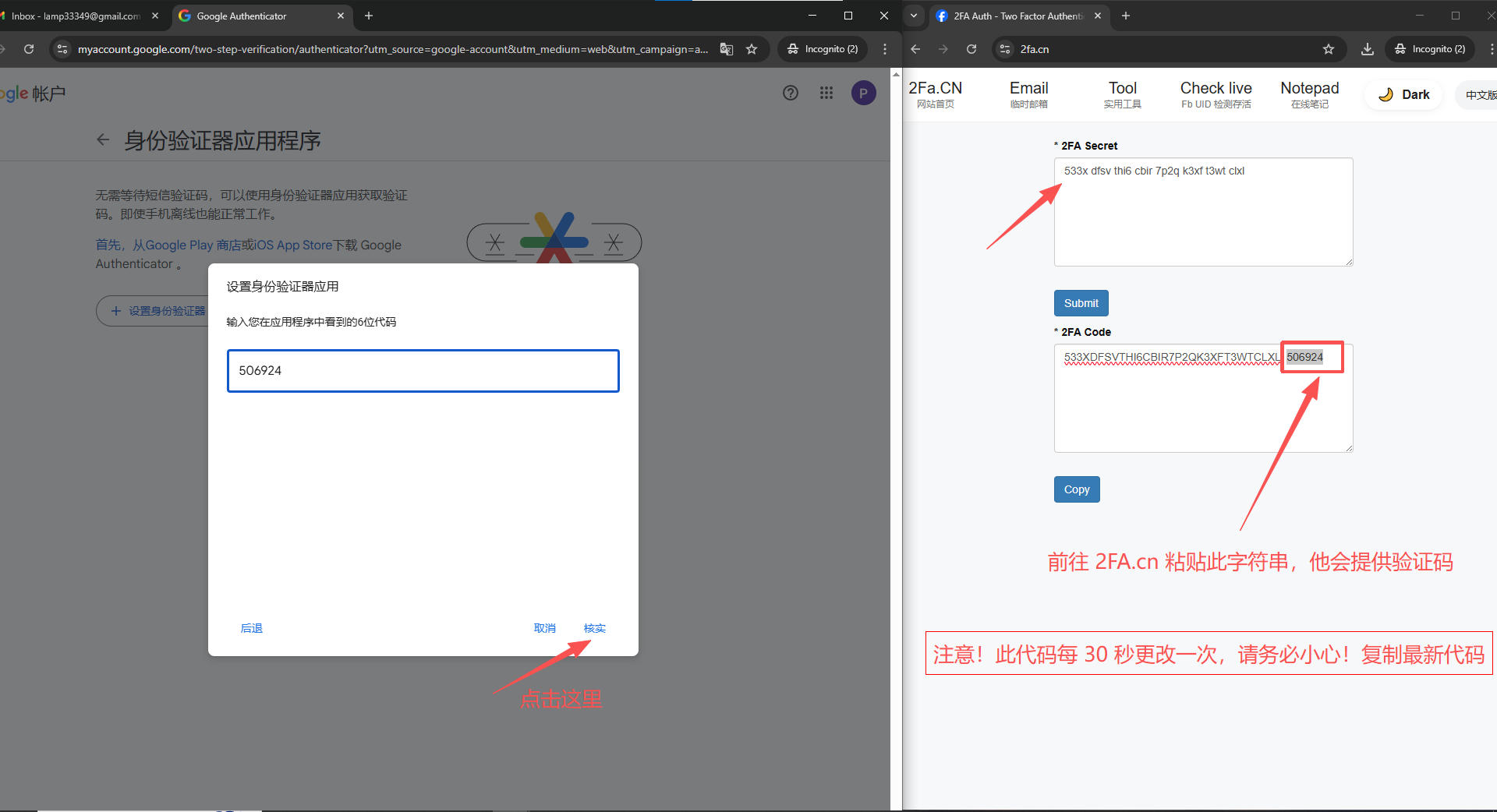
- 将验证码粘贴到谷歌设置页面的输入框,点击 “下一步”(Next)。
⑦ 开启两步验证功能
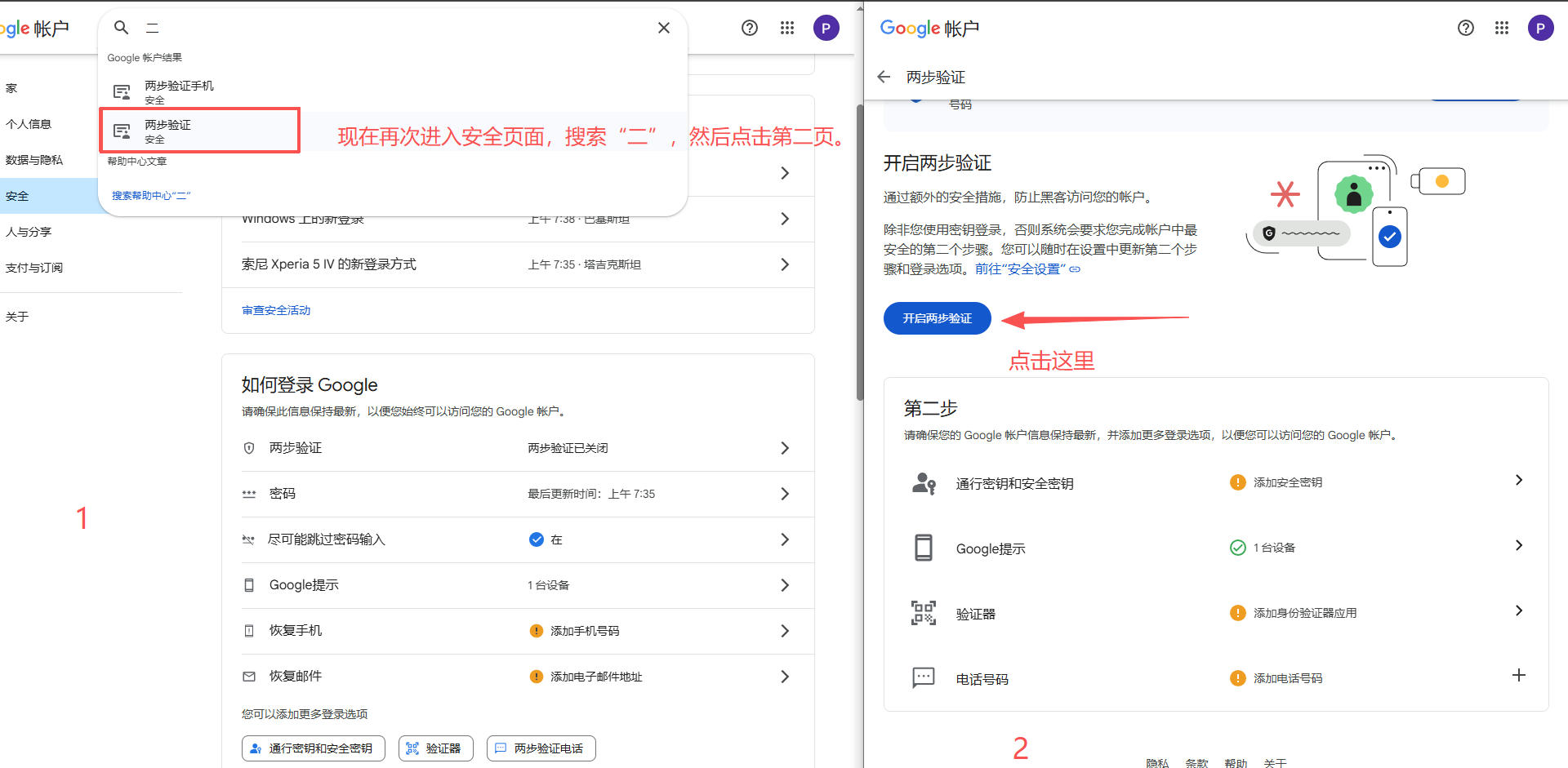
- 返回安全设置页面 (https://myaccount.google.com/security),搜索 “二” 字。
- 在搜索结果中选择第二个相关选项,点击 “开启两步验证”(Turn on 2-step verification) 按钮。
⑧ 跳过手机号码验证
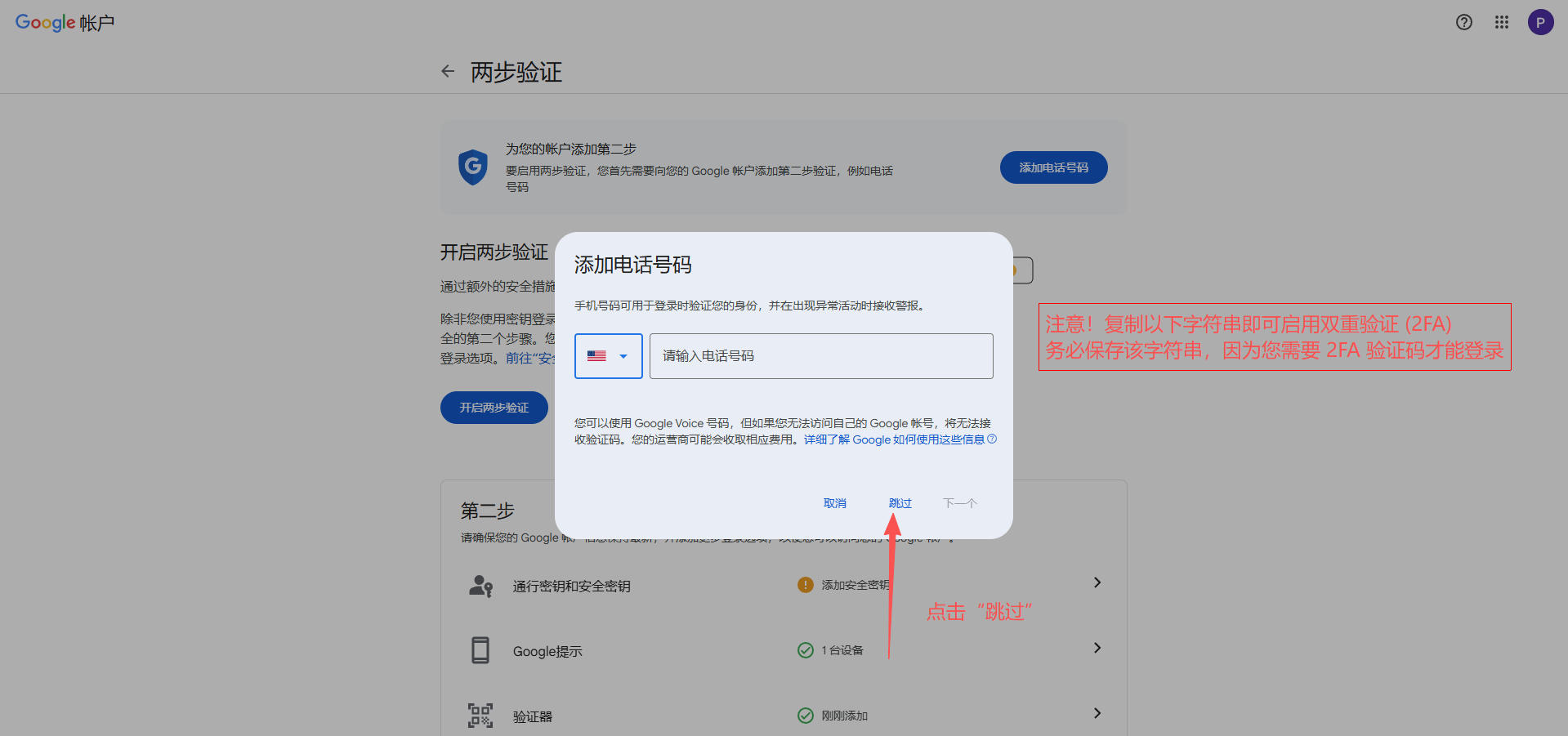
- 谷歌将提示添加手机号码,直接点击 “跳过”(Skip) 按钮即可。
- 无需绑定手机号,已通过身份验证器完成核心配置。
🚀 四、完成设置与登录流程
恭喜!两步验证已成功开启,后续登录需按以下步骤操作:
- 输入谷歌账户密码,进入验证码验证页面。
- 访问 2fa.cn 或 2fa.bimi.eu.org(博主自建) 网站。
- 输入保存的 2FA 密钥字符串,获取 6 位动态验证码。
- 将验证码输入登录页面,完成登录。
⚠️ 五、核心安全提醒
密钥保管三大原则
- 多重备份:保存到密码管理器、加密文档或安全的物理介质中。
- 绝对保密:切勿分享给他人,包括亲友和工作人员。
- 终身保管:密钥无有效期,丢失将导致无法找回账户。
额外安全建议
- 定期检查账户安全日志,查看异常登录记录。
- 不要在公共设备上保存 2FA 密钥或验证码。
- 若设备丢失,及时更换 2FA 密钥并重新配置。
📌 总结
两步验证以轻微的登录步骤增加,换取账户的双重安全防护,能有效抵御密码泄露、暴力破解等风险。只要妥善保管 2FA 密钥,即可享受安全便捷的谷歌邮箱使用体验。