1. 手机投屏电脑
一、热门开源手机投屏软件汇总
以下软件均仅支持安卓(Android)设备(手机/平板),同一品牌设备建议优先使用品牌官方互联工具。
| 名称 | 描述 | 开发语言 | stars | 是否更新 |
|---|---|---|---|---|
| scrcpy | 使用方式:命令行。支持Windows、macOS和Linux操作系统。不需要对Android设备进行root。支持复制粘贴、拖放文件、屏幕录制等功能。支持USB连接或Wi-Fi进行设备连接。 | C | 112k | 是 |
| QtScrcpy | 基于scrcpy项目开发,增加Qt图形界面,支持自定义键映射,允许用户使用脚本将键盘和鼠标动作映射到手机的触摸和点击。支持群组控制,允许同时控制多个设备。 | C++ | 20k | 是 |
| scrcpy-gui | 基于scrcpy项目开发,增加基于Electron的图形界面。项目已停止维护。 | JavaScript Vue | 3.6k | 否 |
| sndcpy | 基于scrcpy项目开发,增加音频转发功能。但最新版本的scrcpy 2.0已原生支持音频转发。项目已停止维护。 | java | 3.3k | 否 |
| guiscrcpy | 基于scrcpy项目开发,使用[PyQt5]开发图形界面。项目已停止维护。 | python | 2.9k | 否 |
| escrcpy | 基于scrcpy项目开发,使用Electron开发图形界面。 | Vue electron | 2.5k | 是 |
| ya-webadb | 提供在浏览器中进行Android设备调试的功能 | TypeScript | 2.3k | 是 |
优先级推荐
QtScrcpy > escrcpy > ya-webadb > scrcpy
(优先选择有图形界面、持续维护的工具,降低操作门槛)
二、QtScrcpy使用教程(推荐首选)
2.1 下载与安装
- 下载安装包:
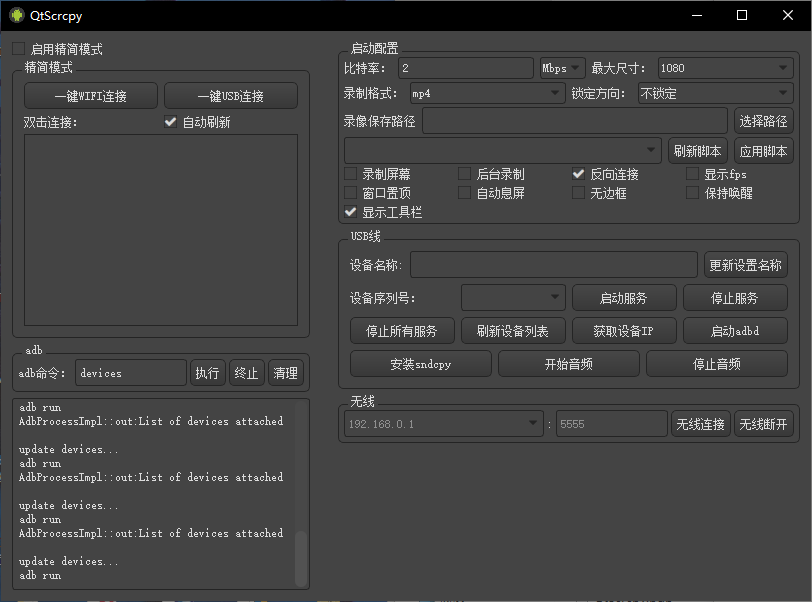
QtScrcpy-win-x64-v3.3.1.zip
下载地址 - 解压压缩包,找到文件夹内的
QtScrcpy.exe,双击即可启动(无需复杂安装)。
2.2 手机前置设置:开启开发者模式与USB调试
第一步:开启开发者模式
- 进入手机「设置」,找到「关于手机/本机」选项。
- 找到「版本信息/安卓版本号/软件版本号」(不同机型路径略有差异)。
快速点击该版本号 6-8 次,直到屏幕提示「已开启开发者模式」。
设备 设置路径 Google Pixel 设置 > 关于手机 > build 号 一加 5T 及更高版本 设置 > 关于手机 > build 号 小米 设置 > 我的设备 > 全部参数 > MIUI版本 vivo 设置 > 系统管理 > 关于手机 > 版本信息 > 软件版本号 华为 设置 > 关于手机 > 版本号
第二步:启用USB调试权限
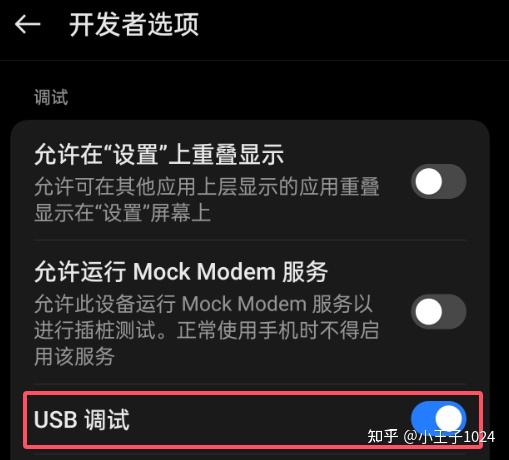
- 返回上一级菜单,找到「系统与更新」>「开发者选项」。
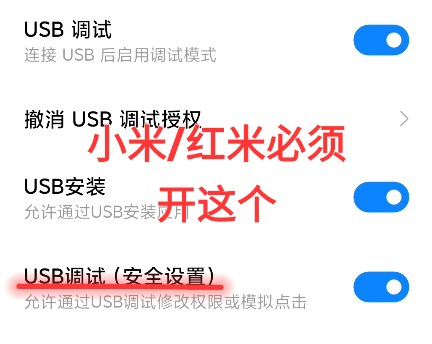
- 打开「USB调试」开关,同时启用「USB安装」权限。
- 部分机型需额外开启「无线调试」或「USB调试(安全设置)」(避免连接失败)。
2.3 设备连接:USB连接与无线连接两种方式
方式一:USB连接(稳定优先,适合首次使用)
- 用 原装数据线 连接手机与电脑(非原装线可能导致识别失败)。
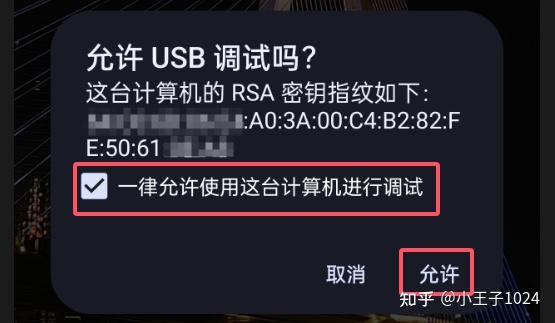
手机弹出「允许USB调试」提示时,勾选「始终允许」并点击确认。
- 若未弹出提示:换原装线、更换电脑USB接口重试。
- 打开QtScrcpy,软件会自动识别设备并显示在列表中。
- 点击列表中的「启动投屏」,即可成功连接,电脑将同步显示手机画面。
方式二:无线连接(摆脱数据线,适合日常使用)
首次无线连接(需USB辅助激活)
- 确保手机与电脑连接到 同一局域网/Wi-Fi。
- 用USB线连接手机与电脑,按提示允许USB调试(同USB连接步骤2)。
- 打开QtScrcpy,界面会自动刷新并显示设备号。
- 点击软件中的「一键WIFI连接」,待电脑同步显示手机画面,即连接成功。
- 此时可断开USB线,通过电脑鼠标、键盘直接控制手机。
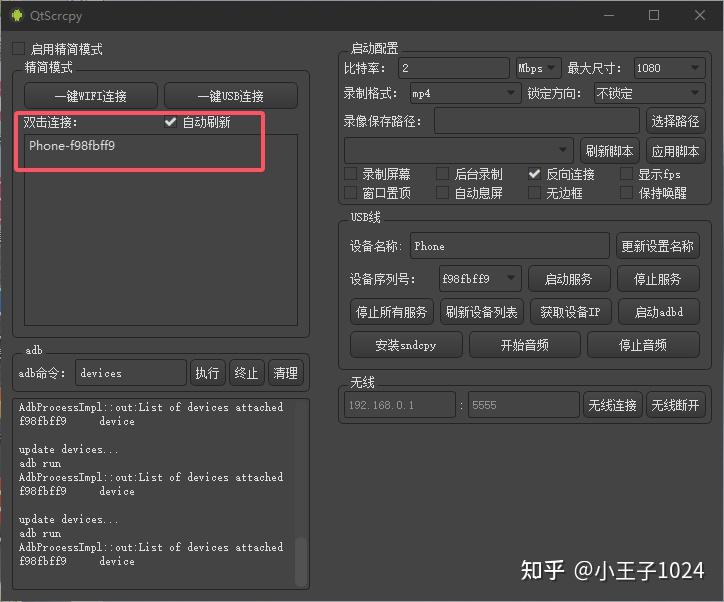
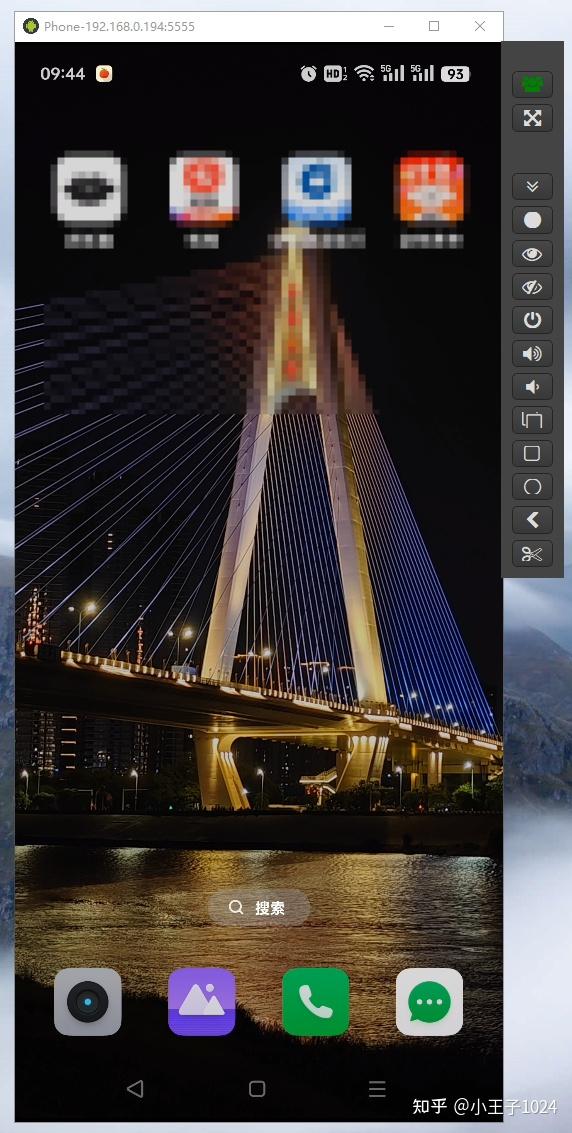
后续无线连接(无需USB)
- 确保手机与电脑在同一Wi-Fi下。
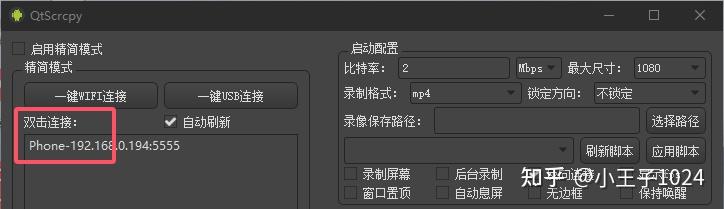
- 打开QtScrcpy,在设备列表中找到对应手机,双击即可直接连接。
- 若连接失败:重复「首次无线连接」步骤,重新激活即可。
如果本文对你有帮助,欢迎点赞关注支持~ 有任何疑问或操作问题,可在评论区留言交流!