🔍 前置说明
使用QtScopy个人版桌面端对安卓设备执行免root操作前,需先开启USB调试功能。
不同型号、不同安卓系统的设置步骤略有差异,以下按系统版本从新到旧排序:
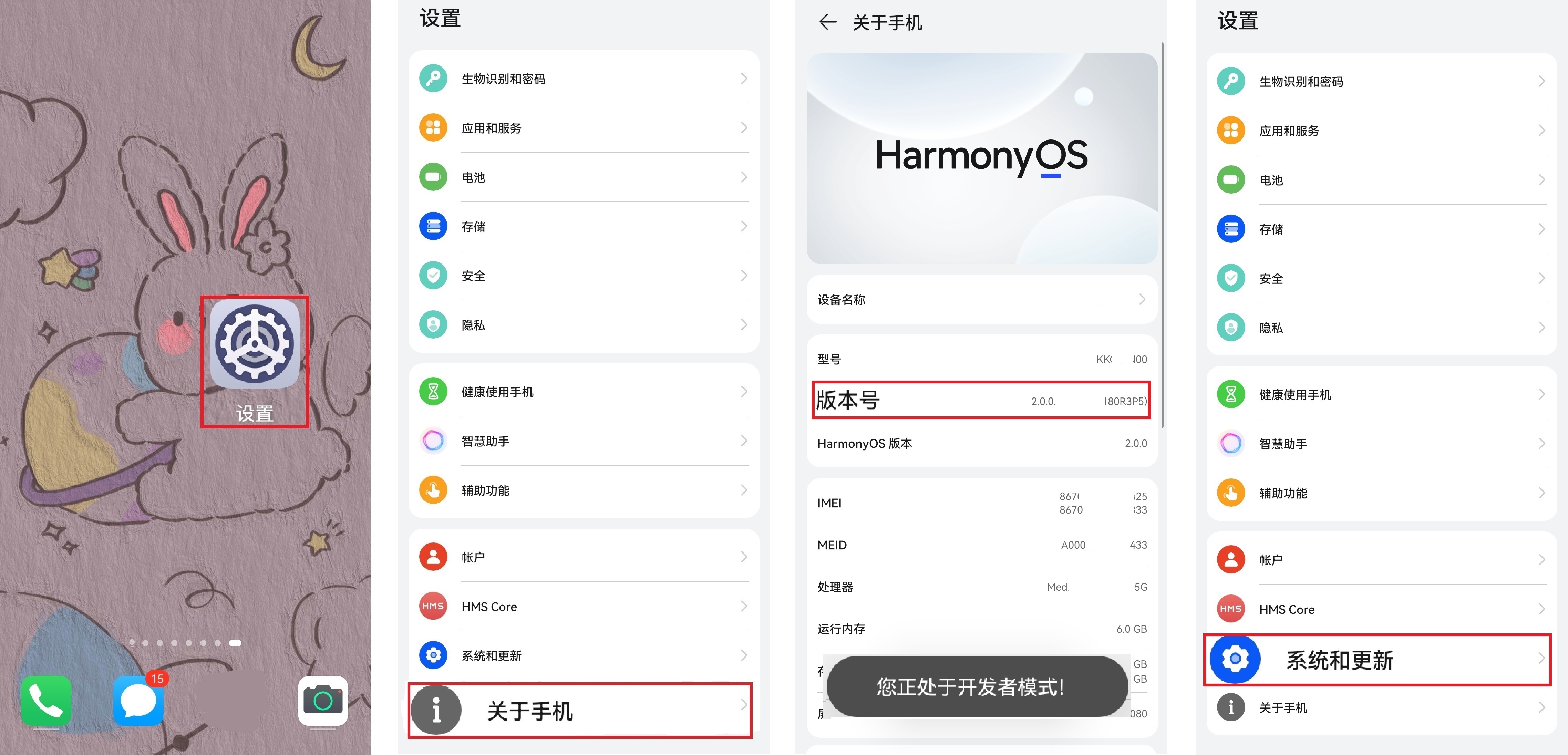
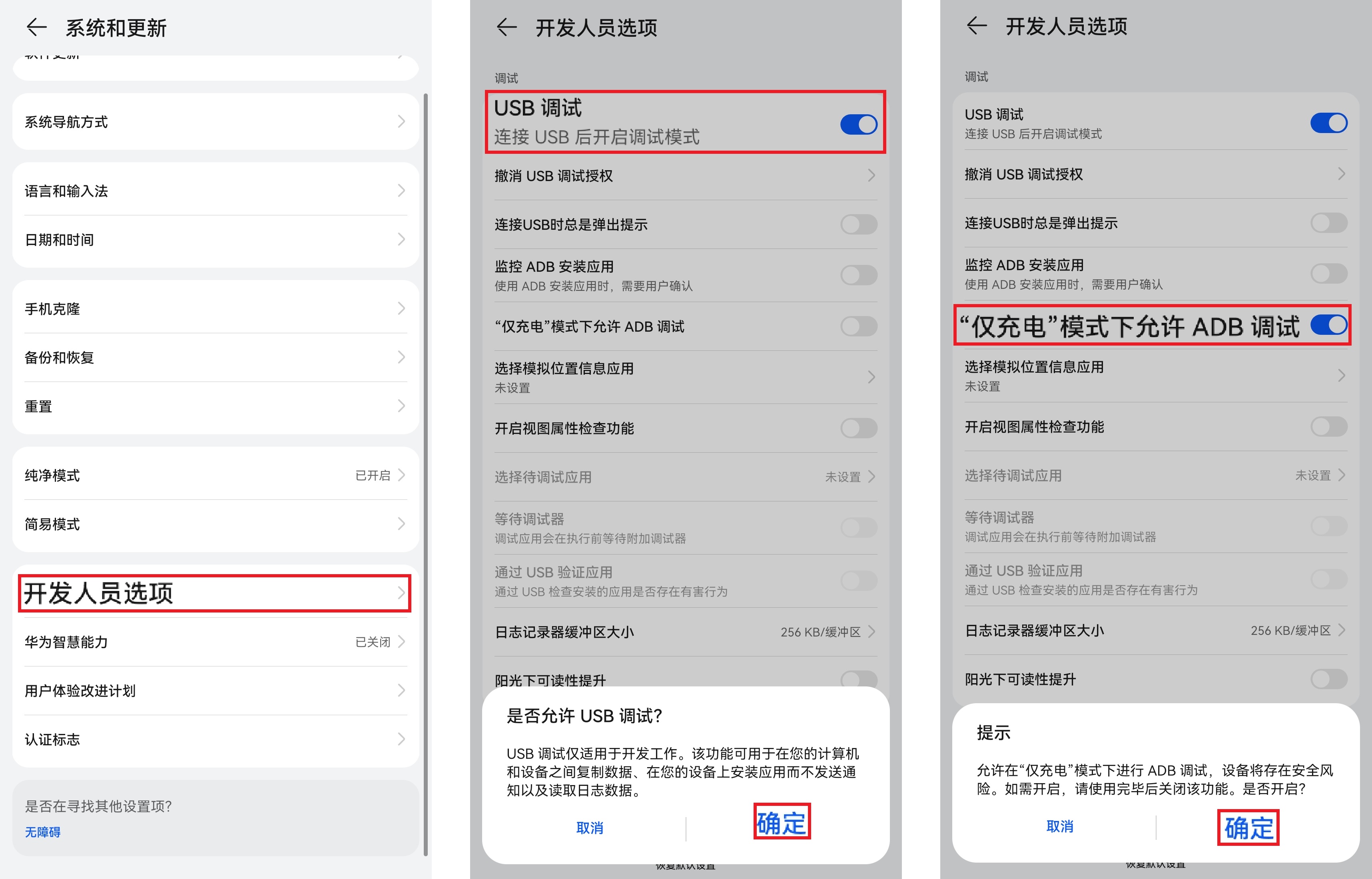
1. 鸿蒙系统、EMUI 10.x(Android 10.x) ▶️ 点击展开
- 找到手机「设置」
- 找到「关于手机」
- 连续点击「版本号」7-10次,会弹出「您正处于开发者模式!」提示
- 返回上一级菜单,进入「系统和更新」
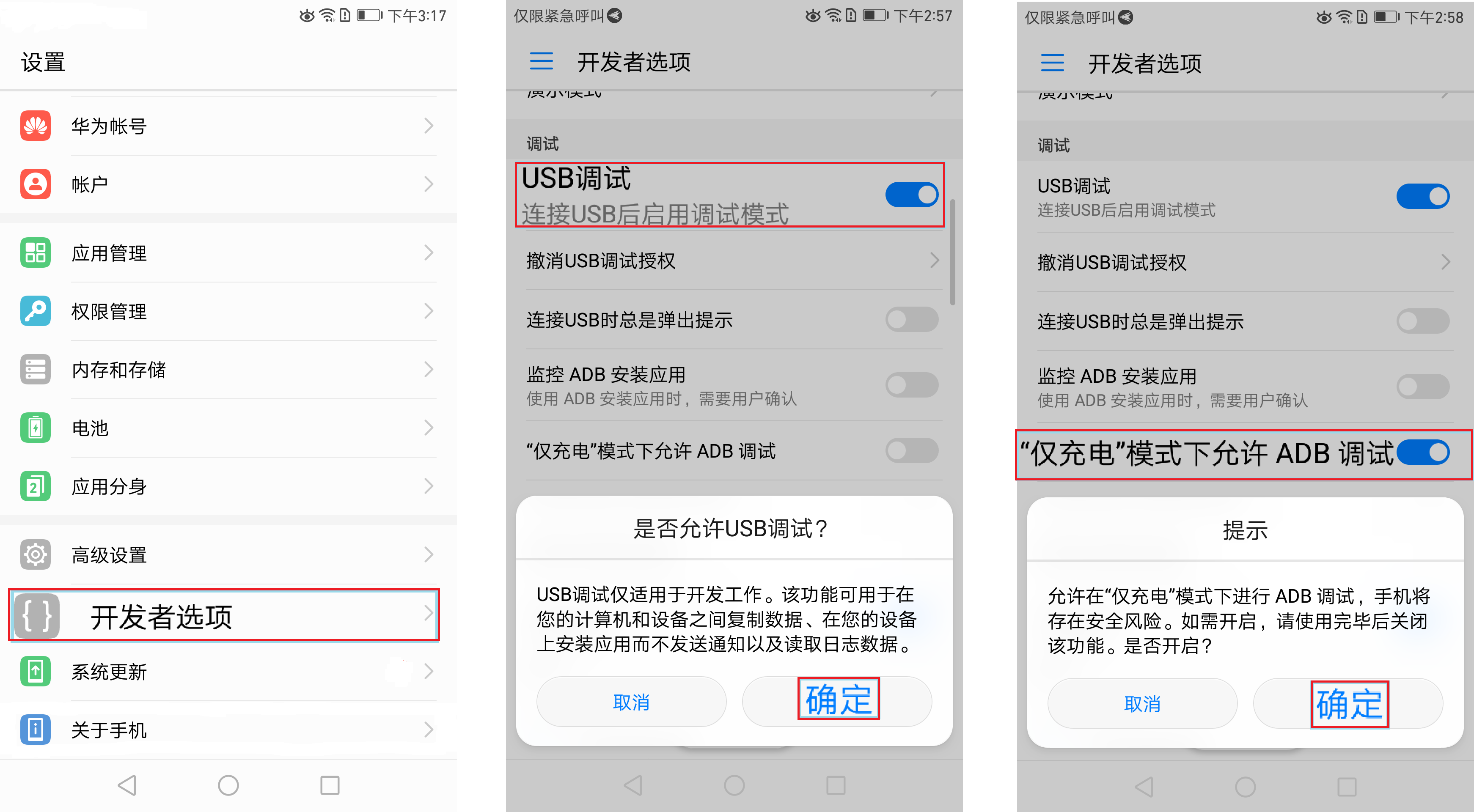
- 进入「开发人员选项」(默认已开启)
- 下滑找到并开启「USB调试」,弹窗中点击「确定」
- 开启「“仅充电”模式下允许ADB调试」,弹窗中点击「确定」即完成
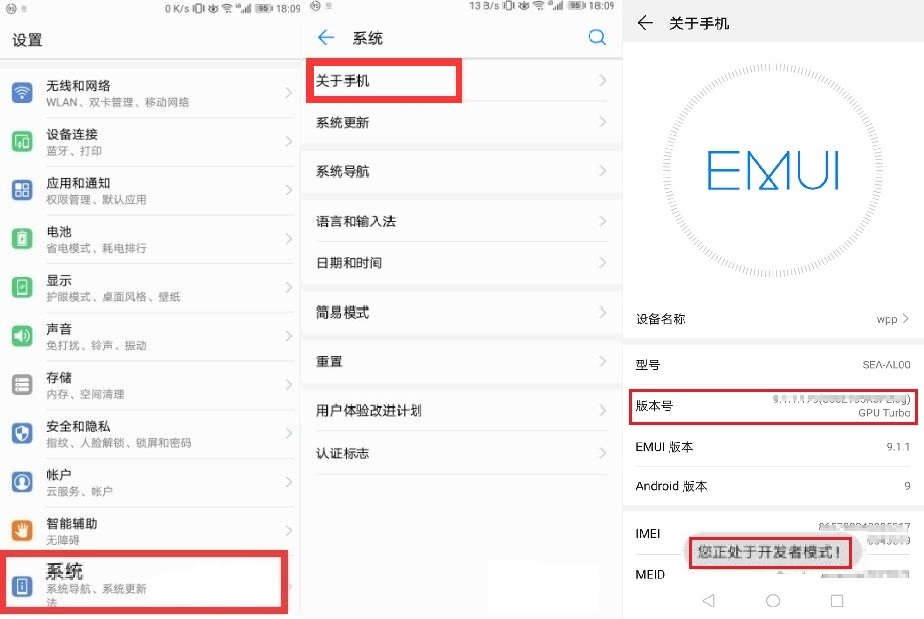
2.EMUI 8-9(Android 8-9) ) ▶️ 点击展开
- 找到手机「设置」
- . 找到「关于手机」
- 连续点击「版本号」7-10次,会弹出「您正处于开发者模式!」提示
- 返回上一级菜单,进入「系统和更新」
- 进入「开发人员选项」(默认已开启)
- 下滑找到并开启「USB调试」,弹窗中点击「确定」
- 开启「“仅充电”模式下允许ADB调试」,弹窗中点击「确定」即完成

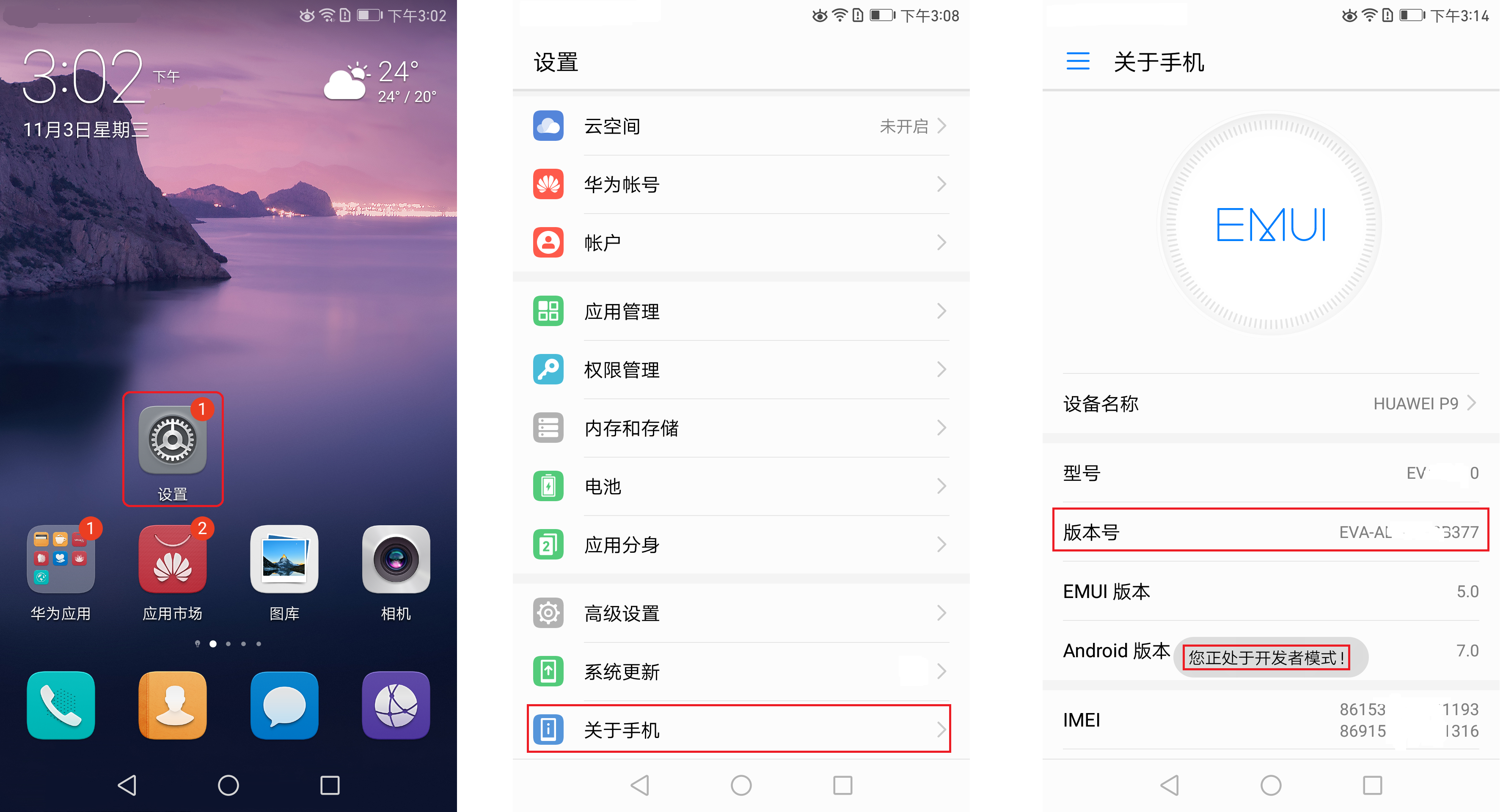
3. EMUI 5.x~7.x(Android 7.x)▶️ 点击展开
- 找到手机「设置」
- 找到「关于手机」
- 连续点击「版本号」7-10次,会弹出「您正处于开发者模式!」提示
- 返回上一级菜单,进入「系统和更新」
- 进入「开发人员选项」(默认已开启)
- 下滑找到并开启「USB调试」,弹窗中点击「确定」
- 开启「“仅充电”模式下允许ADB调试」,弹窗中点击「确定」即完成
4. EMUI 4.x(Android 6.x) ▶️ 点击展开
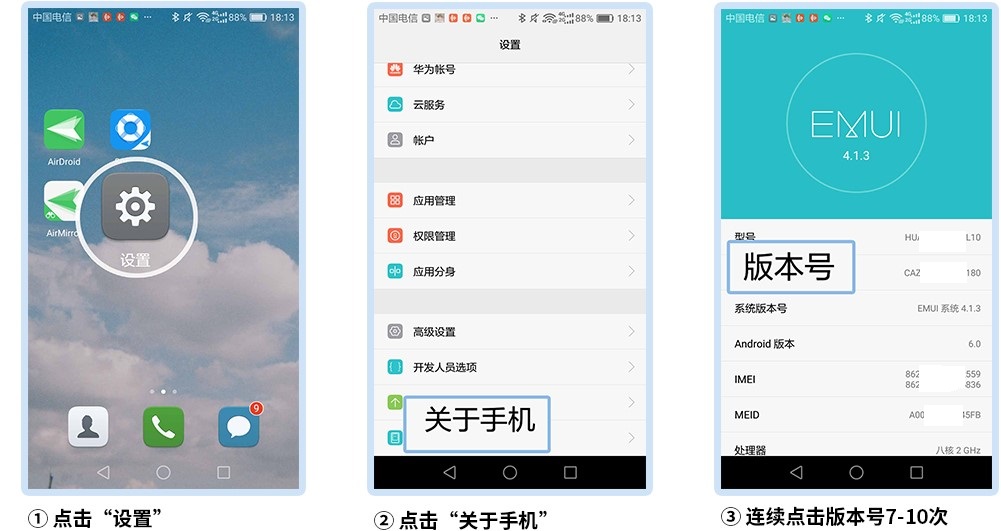
1.找到手机「设置」
- 找到「关于手机」
- 连续点击「版本号」7-10次,会弹出「您正处于开发者模式!」提示
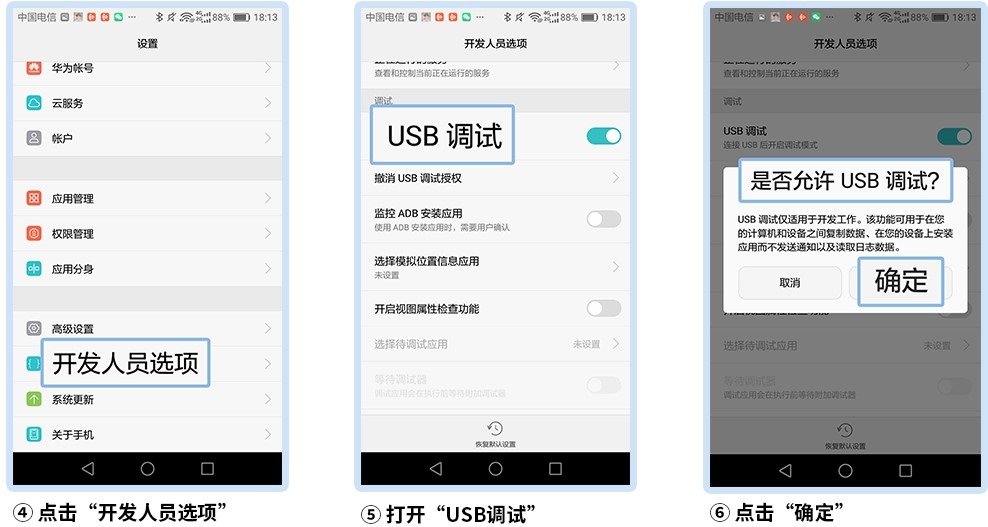
- 返回上一级菜单,进入「系统和更新」
- 进入「开发人员选项」(默认已开启)
- 下滑找到并开启「USB调试」,弹窗中点击「确定」
- 开启「“仅充电”模式下允许ADB调试」,弹窗中点击「确定」即完成
💡 小贴士
- 若操作中提示需要验证,输入手机锁屏密码即可
- 部分机型可能需重启后生效,若调试失败可尝试重启设备